Guia de Configuração
Como Configurar Sua Conta ZapComm
Siga estes passos para sair do convite até sua primeira venda no WhatsApp. O guia abaixo acompanha o fluxo real do portal: cadastro com convite, assistente, WhatsApp, PIX, produto, Instagram, Conversas, FAQ, vendas, saque e grupos privados.
1. Receba Seu Código De Convite
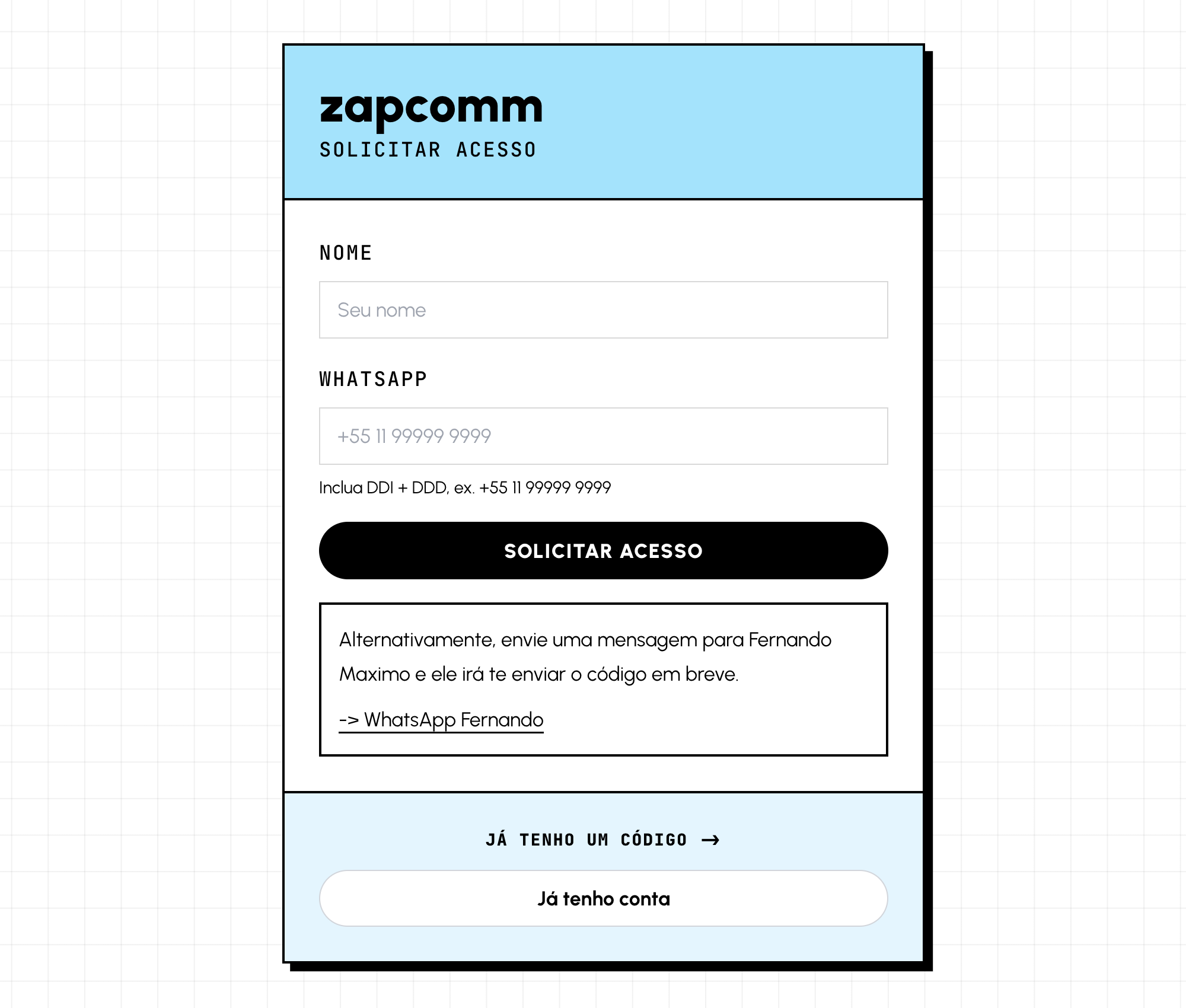
A criação de conta no ZapComm começa com um código de convite. Para manter controle de quem está usando a plataforma neste momento, o acesso ainda é liberado manualmente. Envie uma mensagem no WhatsApp para Fernando Maximo, no número +64 21 0820 6702, pedindo seu código de convite.
Você também pode usar o ícone do WhatsApp no canto inferior da página para enviar essa mensagem. Depois de receber o código, abra a página de cadastro, informe o código, aceite os termos e crie sua conta com email e senha ou Google.
2. Configure Seu Assistente
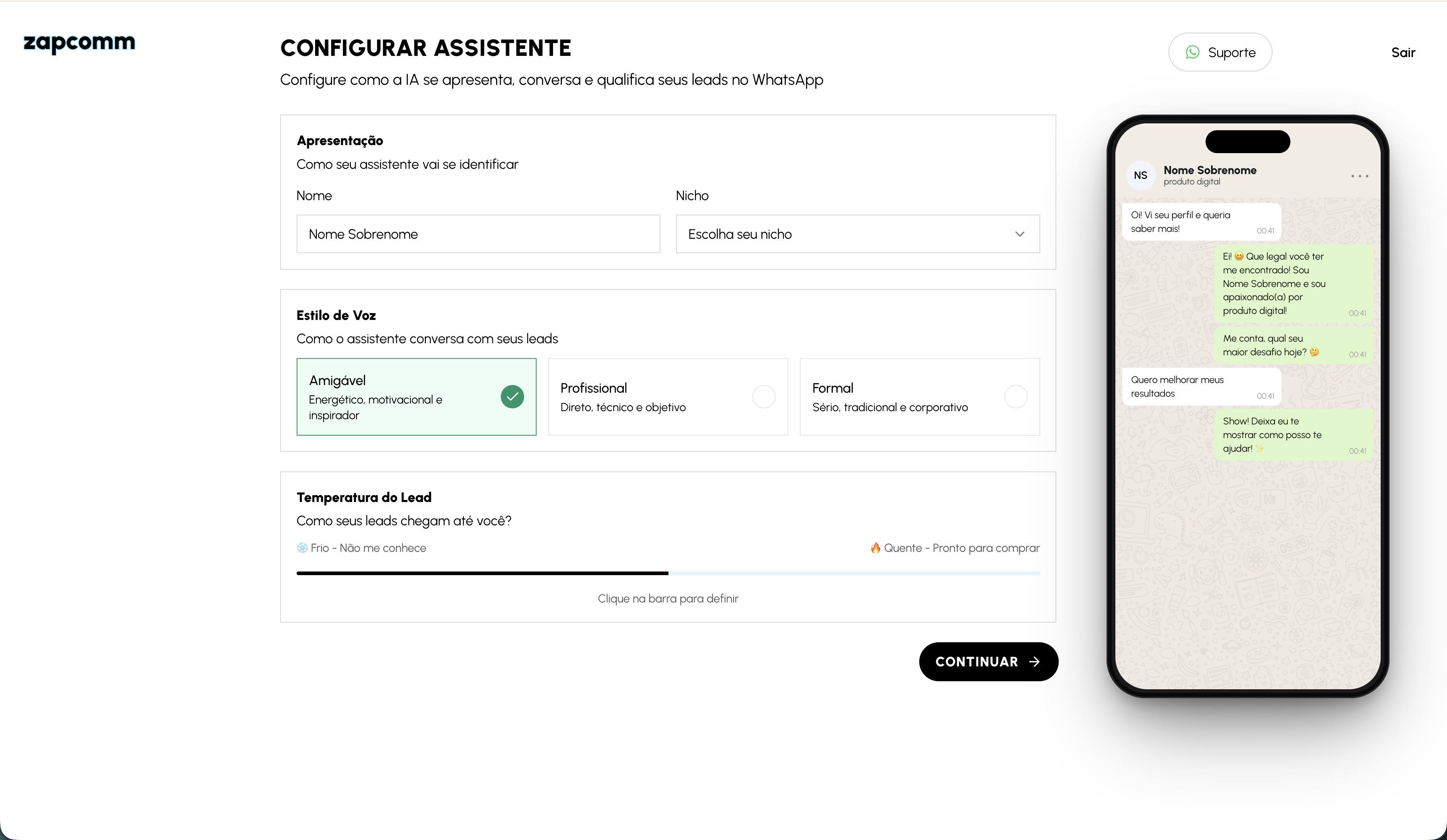
A primeira etapa do onboarding é o perfil do assistente. Essas informações dizem para a IA quem ela representa e como deve conversar com seus leads.
- Nome: como o assistente aparece e se apresenta na conversa.
- Nicho: o mercado em que você vende, como educação, fitness, marketing, finanças ou outro nicho próprio.
- Tom: o estilo de fala da IA. Pode ser mais próximo, profissional ou consultivo, dependendo da sua marca.
- Temperatura do lead: define se a conversa deve educar mais antes da oferta ou ir mais direto para a compra. Leads frios precisam de mais contexto; leads quentes já estão mais perto do PIX.
3. Conecte Um Número Dedicado No WhatsApp
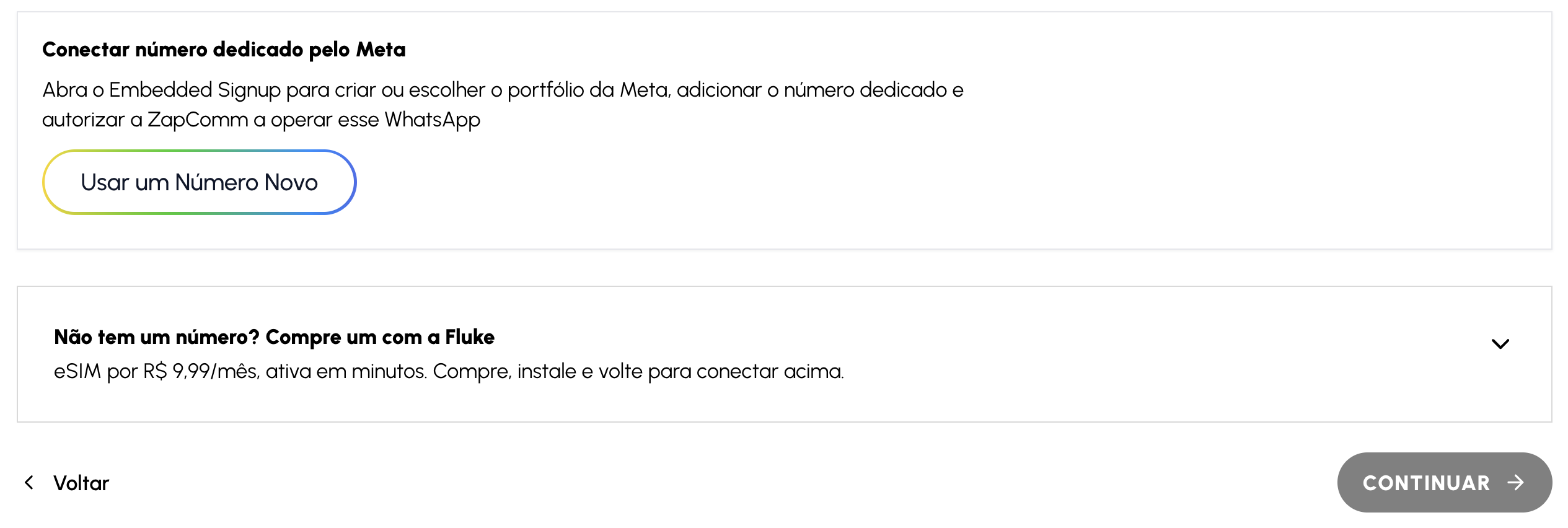
Depois do assistente, escolha a opção de número novo ou número separado. O ZapComm vai abrir o Embedded Signup da Meta para você conectar um número dedicado dentro do seu próprio portfólio da Meta. Esse portfólio é o mesmo ambiente de negócios que você pode usar hoje ou no futuro para campanhas, ativos e permissões da Meta.
Dentro da janela da Meta, use sempre a opção Add a new number. Informe um número novo, separado do WhatsApp pessoal ou principal do criador. Esse número deve ser uma linha dedicada para o ZapComm, como um chip novo ou eSIM. A Meta vai enviar um código por SMS ou ligação; digite o código para confirmar a conexão.
Quando a Meta finalizar a verificação, volte ao ZapComm e continue. Se a tela ainda mostrar alguma etapa de verificação, conclua o SMS, ligação ou PIN solicitado antes de seguir.
4. Configure Sua Chave PIX
A próxima etapa é cadastrar a chave PIX que vai receber seus repasses. Escolha o tipo de chave, informe a chave duas vezes e salve. Confira com calma antes de continuar, porque esta chave será usada para enviar os saques da sua conta ZapComm.
5. Escolha O Tipo Do Seu Primeiro Produto
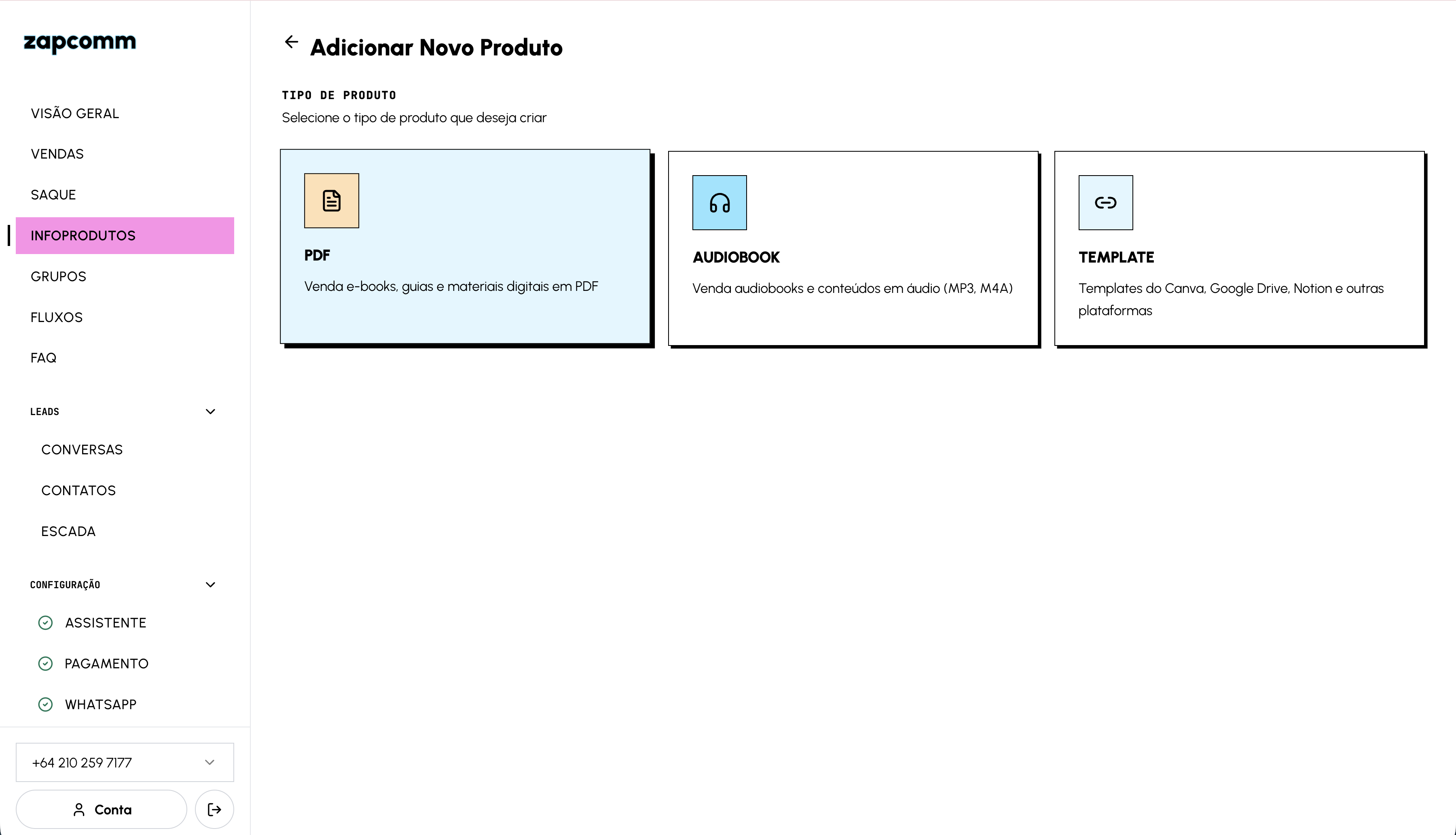
Com WhatsApp e PIX prontos, entre no portal e crie seu primeiro produto. Para um PDF, selecione a opção de ebook ou guia. Você também pode criar audiobooks e templates quando esse for o formato da sua oferta.
6. Envie O Arquivo E Preencha A Oferta
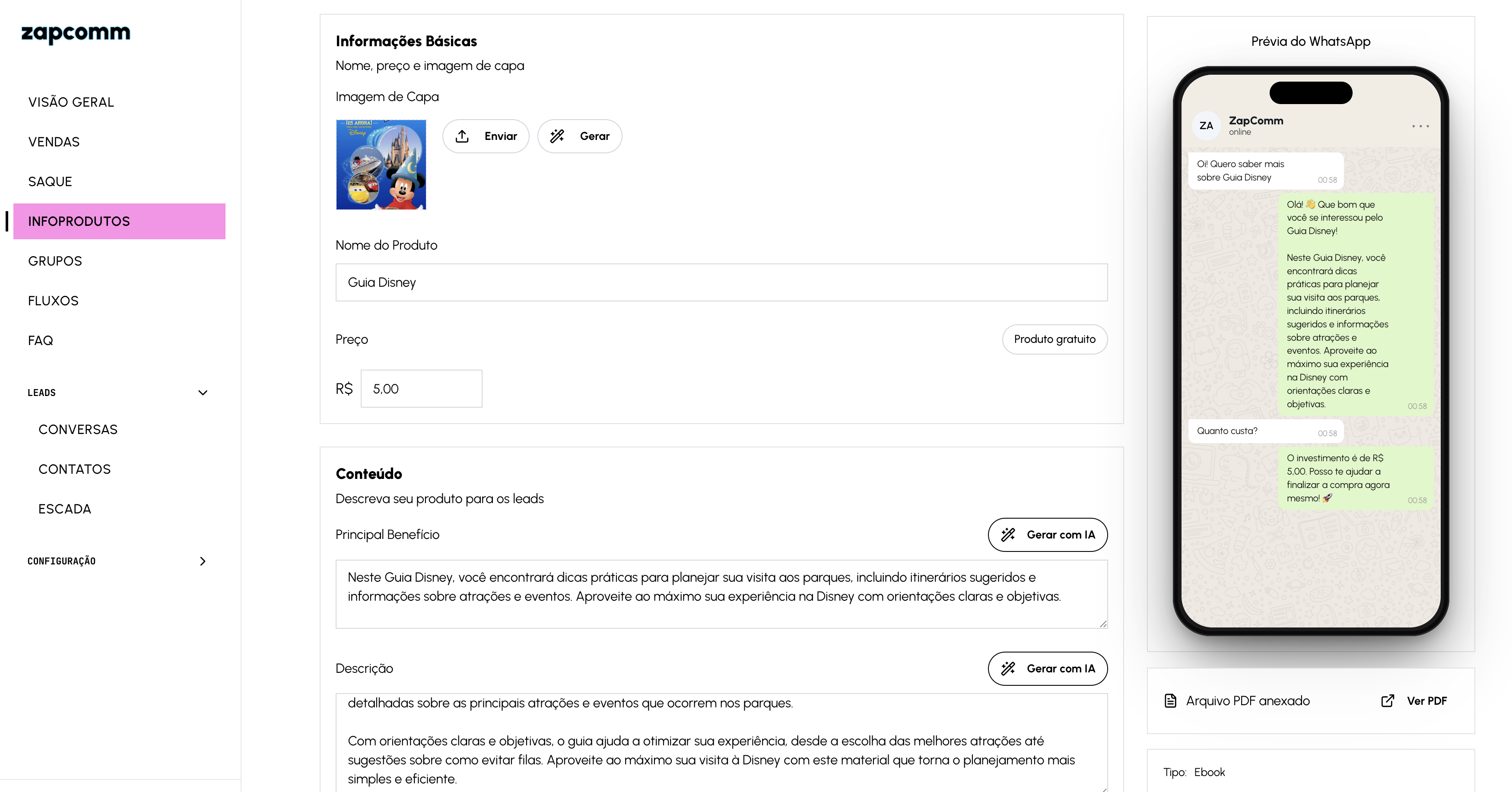
Depois de escolher o tipo, faça upload do arquivo e espere a análise terminar. Revise nome, preço, imagem de capa, benefício principal e descrição antes de publicar o produto.
Use o botão de IA para gerar ou melhorar a descrição. Em seguida, configure as palavras-chave do Instagram para Auto DM. Essas palavras são o gatilho que a pessoa comenta em um post ou reel, como guia, ebook ou template. O ZapComm usa essa palavra para mandar a DM certa e levar a pessoa para o WhatsApp com contexto.
7. Revise A Prévia Do WhatsApp
A prévia mostra como a IA vai apresentar o produto no WhatsApp. Confira se o nome, o preço, a capa e a explicação estão claros antes de levar tráfego para essa oferta.
8. Configure O Instagram
O Instagram não bloqueia a entrada no dashboard, mas precisa ser configurado para comentário, DM e Auto DM funcionarem. Como ainda estamos controlando o acesso para garantir que cada conta seja configurada corretamente, envie seu identificador do Instagram para Fernando Maximo pelo WhatsApp: +64 21 0820 6702.
Se preferir, toque no ícone do WhatsApp no canto inferior da página e envie uma mensagem dizendo que você precisa liberar o Instagram no ZapComm. Depois da liberação, você poderá conectar a conta Business ou Creator no portal.
Depois de conectado, o ZapComm consegue responder comentários com uma resposta pública, enviar a DM automática e encaminhar o lead para o WhatsApp com a mensagem do produto que ele pediu.
9. Use Conversas, Assuma Atendimento E Teste O Fluxo
A aba Conversas é onde você acompanha tudo que chega pelo WhatsApp e, quando Instagram estiver conectado, também os leads que vieram de comentários, reels, stories ou DMs. A lista mostra nome, telefone, quantidade de mensagens, etapa do lead, controle da conversa e última mensagem.
- Ícones de canal: WhatsApp e Instagram aparecem juntos quando a pessoa comentou no Instagram, recebeu a DM e depois chegou ao WhatsApp.
- Instagram: quando disponível, o ZapComm mostra o @ da conta e o ID do post, reel ou mídia que originou o lead.
- Estado: indica a etapa atual, como Lead, Info (Pago) ou Grupo, para você filtrar e priorizar atendimento.
- Controle: mostra se a conversa está com a IA ou em atendimento humano.
Clique em uma conversa para ver o histórico, responder manualmente, enviar um card de produto ou grupo e abrir a jornada do contato. Essa visão é o lugar certo para confirmar se a IA entregou o produto, se o PIX foi criado e se o lead precisa de ajuda humana.
Dentro da conversa individual, use Assumir conversa quando quiser pausar a IA e responder como humano. Isso é útil quando o lead fez uma pergunta sensível, quando você quer negociar, quando há problema de pagamento ou quando a pessoa pede suporte específico.
- Assumir conversa: muda o controle para humano e libera o campo para você enviar mensagens manuais.
- Enviar produto ou grupo: permite mandar um card de produto, convite ou próximo passo enquanto você está no atendimento.
- Devolver para IA: quando terminar, use a opção de liberar a conversa para a IA continuar o atendimento automático.
- Janela de 24 horas: se a janela do WhatsApp estiver fechada, o portal pode exigir reengajamento antes de enviar uma nova mensagem livre.
Use esse recurso como um freio de segurança: a IA cuida do volume, mas você entra nas conversas onde existe oportunidade maior, dúvida complexa ou risco de perder a venda.
Antes de publicar o gatilho para sua audiência, faça um teste de ponta a ponta com uma conta e um telefone que não sejam os mesmos conectados como criador. O Instagram ignora comentários feitos pela própria conta conectada, então use uma conta de teste ou peça para outra pessoa comentar.
- Teste pelo Instagram: publique ou use um post/reel, comente uma palavra-chave configurada no produto e veja se o ZapComm envia a resposta pública e a DM.
- Teste o link: abra a DM, toque no link do WhatsApp e envie a mensagem pré-preenchida. Ela deve chegar com o código de rastreamento do ZapComm.
- Confira Conversas: abra a aba Conversas e confirme se o contato apareceu com WhatsApp, Instagram, @ da conta e origem do post quando disponível.
- Teste a FAQ: pergunte algo simples, como garantia, acesso ou prazo de entrega, e confira se a IA responde com base no que você cadastrou.
- Teste o controle humano: abra a conversa, clique em Assumir conversa, envie uma resposta manual e depois devolva para a IA.
- Teste a entrega: se for produto gratuito, confirme se o card de acesso chega. Se for pago, confira se o PIX é criado e se a venda aparece em Vendas depois do pagamento.
Quando esse teste passar, o fluxo está pronto para receber tráfego real: comentário no Instagram, DM automática, WhatsApp com contexto, resposta da IA, pagamento ou entrega e acompanhamento no dashboard.
10. Crie Perguntas Frequentes Para A IA Responder Melhor
Depois dos testes, abra FAQ no menu lateral e cadastre as perguntas rápidas que aparecem toda hora nas suas conversas. Essa base ajuda a IA a responder dúvidas simples sem improvisar e sem depender de você.
- Pergunta: escreva do jeito que o lead normalmente fala, como "como recebo o material?", "tem garantia?" ou "serve para iniciantes?".
- Resposta: escreva uma resposta curta, direta e fiel ao que você quer que a IA diga.
- Produto relacionado: quando a dúvida for sobre um produto específico, deixe isso claro na resposta para evitar confusão entre ofertas.
- Atualização: revise a FAQ sempre que perceber uma pergunta repetida na aba Conversas.
Use a FAQ para política de acesso, prazo de entrega, garantia, para quem é o produto, forma de pagamento, grupo privado, suporte e próximos passos depois da compra.
11. Acompanhe Vendas E Solicite Saque
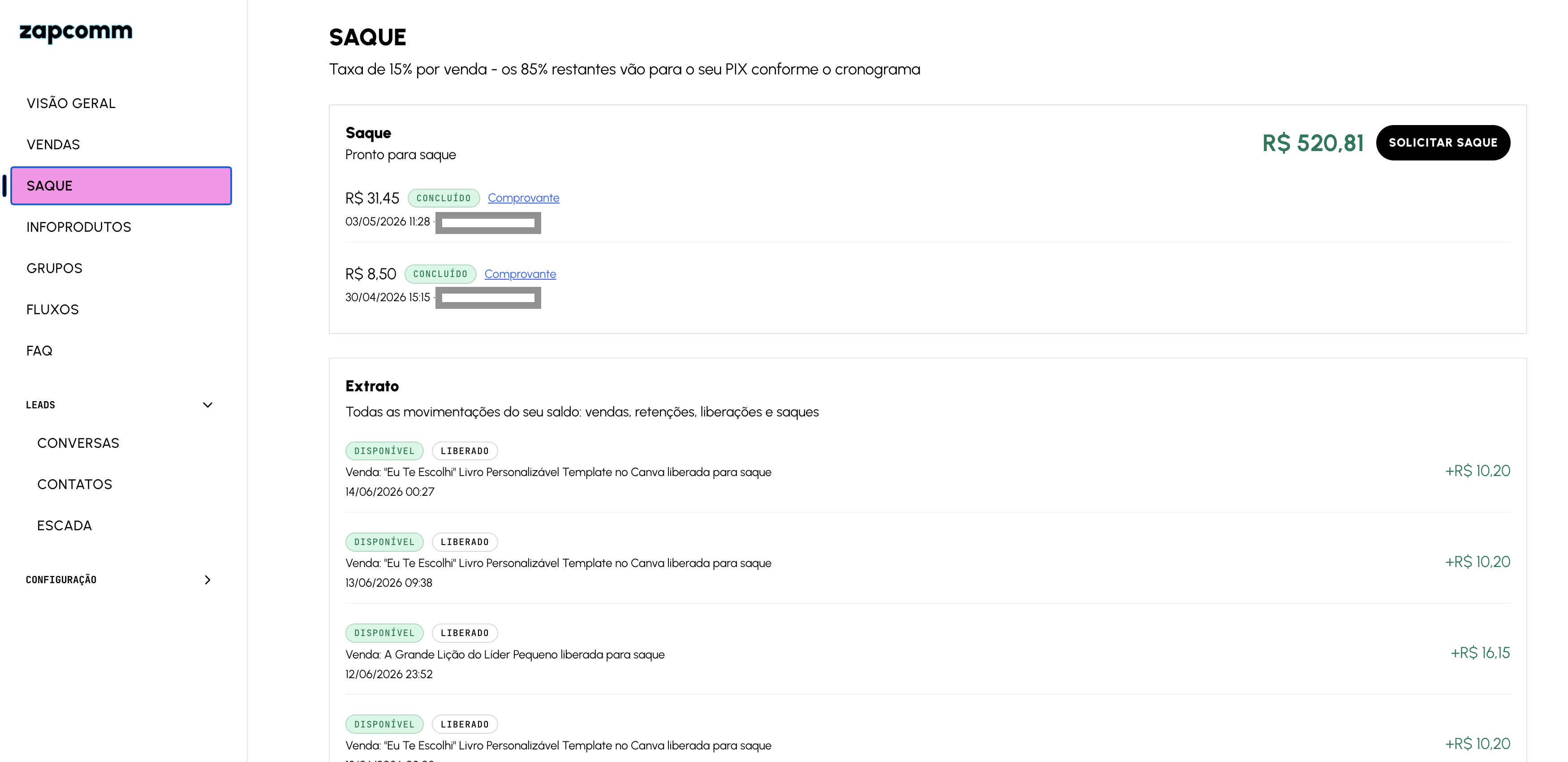
As vendas aparecem no dashboard, na área de Vendas, junto com comprador, produto, valor, status de pagamento e data. O histórico financeiro aparece em Saque, com saldo disponível, saldo pendente, solicitações de saque e extrato.
O saldo não fica disponível todo de uma vez. As vendas entram primeiro como saldo pendente. Os primeiros R$ 500 vendidos no dia ficam disponíveis em cerca de 30 minutos. O que passar desse limite diário fica disponível em até 48 horas. Quando o saldo estiver disponível e acima do mínimo exibido no portal, você pode solicitar o saque para a chave PIX cadastrada.
12. Venda Acesso A Grupo Privado
Além de PDFs, templates e aulas, você também pode vender acesso a um grupo privado. Primeiro crie o grupo no WhatsApp. Depois, no ZapComm, abra Grupos, escolha Configurar Acesso, cole o link de convite do grupo, defina nome, descrição, preço e capacidade.
O ZapComm não cria nem altera o grupo dentro do WhatsApp. Ele organiza a venda, registra quem comprou e envia o link de convite depois que o pagamento ou o interesse for confirmado, conforme sua configuração.
Checklist Final
- Código de convite usado e conta criada.
- Assistente configurado com nome, nicho, tom e temperatura do lead.
- FAQ criada com as dúvidas rápidas que a IA deve responder.
- Número dedicado conectado pelo Meta Embedded Signup.
- Chave PIX salva para receber repasses.
- Primeiro produto cadastrado, com preço, descrição e palavras-chave.
- Instagram ID enviado ao time ZapComm e conexão ativada quando liberada.
- Teste feito com outra conta do Instagram e outro telefone no WhatsApp.
- Aba Conversas conferida, incluindo assumir conversa e devolver para IA.
- Vendas acompanhadas em Vendas e repasses acompanhados em Saque.